
Télécharger ThinkFree Office – alternative gratuite à la suite bureautique, export PDF, Windows, Mac, Android
Vue d’ensemble
ThinkFree Office se présente comme une alternative économique à la lourde suite Microsoft Office. Le paquet regroupe trois applications principales — Write, Show et Calc — qui reproduisent les fonctionnalités de Word, PowerPoint et Excel respectivement. Bien que l’interface utilisateur ressemble étroitement à la disposition à ruban familière de Microsoft, ThinkFree ajoute quelques touches distinctes, notamment une option d’export PDF intégrée qui fonctionne dans les trois modules. La suite est commercialisée auprès des petites entreprises, des étudiants et des utilisateurs occasionnels qui ont besoin d’un outil bureautique fiable sans les frais de licence élevés associés aux produits Microsoft.
Bien que le nom suggère une offre « gratuite », ThinkFree Office est un produit commercial. Cependant, le modèle tarifaire est nettement inférieur à l’abonnement standard Office 365, ce qui en fait une option attrayante pour ceux qui ont besoin de création de documents de base, d’analyse de feuilles de calcul et de présentations de diapositives. La suite prend également en charge la gestion mobile des documents via Windows Mobile et les appareils Android, permettant aux utilisateurs de visualiser, modifier et synchroniser les fichiers en déplacement sans frais supplémentaires. Un correcteur orthographique anglais est inclus, mais le support multilingue est limité, ce qui pourrait constituer un inconvénient pour les équipes internationales.
En termes de performances, ThinkFree Office souffre d’un démarrage initial plus lent, surtout sur du matériel ancien. Une fois chargé, les applications répondent raisonnablement bien, bien que les utilisateurs avancés puissent remarquer l’absence de fonctionnalités avancées telles que le scripting de macros dans Calc ou les vastes bibliothèques de modèles présentes dans OpenOffice ou LibreOffice. Néanmoins, son design simple et sa capacité d’export PDF en font une solution viable pour les tâches bureautiques quotidiennes, surtout lorsqu’un utilisateur préfère l’aspect et la convivialité de Microsoft sans le prix associé.
Fonctionnalités clés & avantages
- Write (Traitement de texte) – Éditeur de texte complet avec styles, tableaux, images et bouton d’export PDF natif.
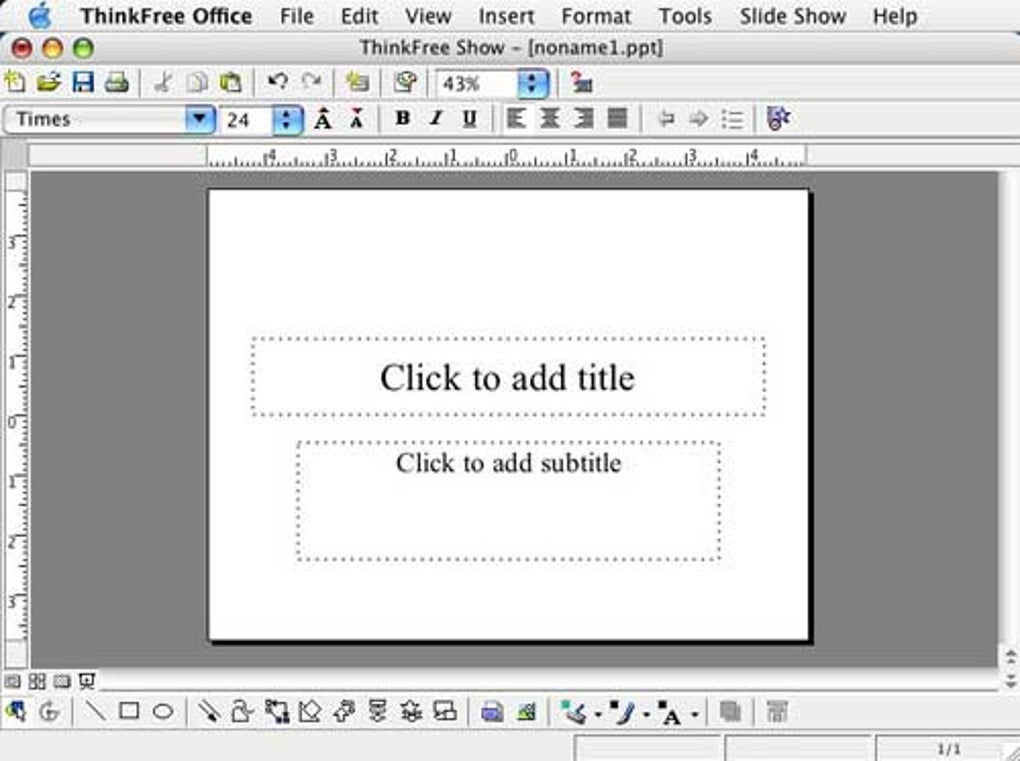
- Show (Outil de présentation) – Créez des diaporamas avec transitions, animations et intégration multimédia, plus conversion PDF en un clic.
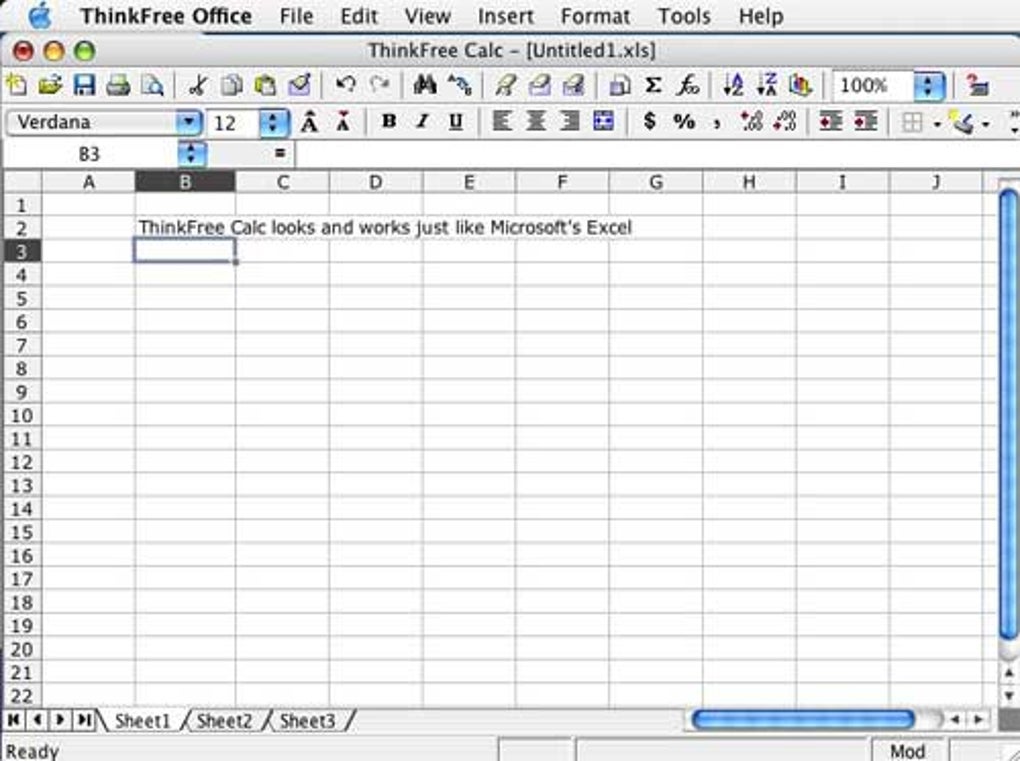
- Calc (Moteur de feuille de calcul) – Prend en charge les formules, graphiques et analyses de données de base ; compatible avec les fichiers .xls et .xlsx.
- Interface semblable à Microsoft – La disposition à ruban imite Office, réduisant la courbe d’apprentissage pour les nouveaux utilisateurs.
- Synchronisation de documents multiplateforme – Applications mobiles gratuites pour Windows Mobile et Android permettant l’édition en temps réel et la synchronisation cloud.
- Export PDF pour tous les modules – Création directe de PDF sans convertisseurs tiers, simplifiant le partage de documents.
- Installation légère – Empreinte plus petite comparée aux suites Office complètes, adaptée aux PC à faibles spécifications.
- Licence économique – Achat unique ou options d’abonnement à bas coût pour maîtriser les budgets.
L’ensemble de fonctionnalités est délibérément sélectionné pour couvrir les scénarios bureautiques les plus courants. Write offre les capacités essentielles de traitement de texte, y compris la vérification orthographique (anglais uniquement), le formatage automatique et une fonctionnalité de publipostage basique. Show propose une sélection décente de modèles de diapositives, bien que la bibliothèque ne soit pas aussi étendue que celle de Microsoft. Calc inclut les opérations arithmétiques standard, le formatage conditionnel et un ensemble de types de graphiques, mais il manque les tableaux croisés dynamiques avancés et le support des macros présents dans les solutions haut de gamme.
L’un des avantages les plus remarquables est l’export PDF fluide. Les utilisateurs peuvent générer un PDF à partir de n’importe quel document d’un simple clic, préservant la fidélité de la mise en page et éliminant le besoin d’outils externes. Cela est particulièrement utile pour les professionnels qui doivent partager des versions en lecture seule de contrats, rapports ou présentations. De plus, la fonction de synchronisation mobile garantit que les fichiers modifiés sur un ordinateur restent accessibles sur les smartphones ou tablettes, favorisant un flux de travail plus flexible pour les travailleurs à distance ou en déplacement.
Installation, utilisation & compatibilité
L’installation de ThinkFree Office est simple. Après l’achat ou l’enregistrement pour un essai, téléchargez le programme d’installation depuis le site officiel. L’installeur Windows est un seul fichier .exe ; les utilisateurs macOS reçoivent un package .dmg. Les deux installeurs guident l’utilisateur à travers un assistant standard : accepter le contrat de licence, choisir le répertoire d’installation et sélectionner les composants optionnels (par ex., raccourcis sur le bureau). Le processus complet prend généralement moins de cinq minutes sur un ordinateur moderne, bien que le lancement initial puisse sembler lent en raison du chargement des composants en arrière‑plan.
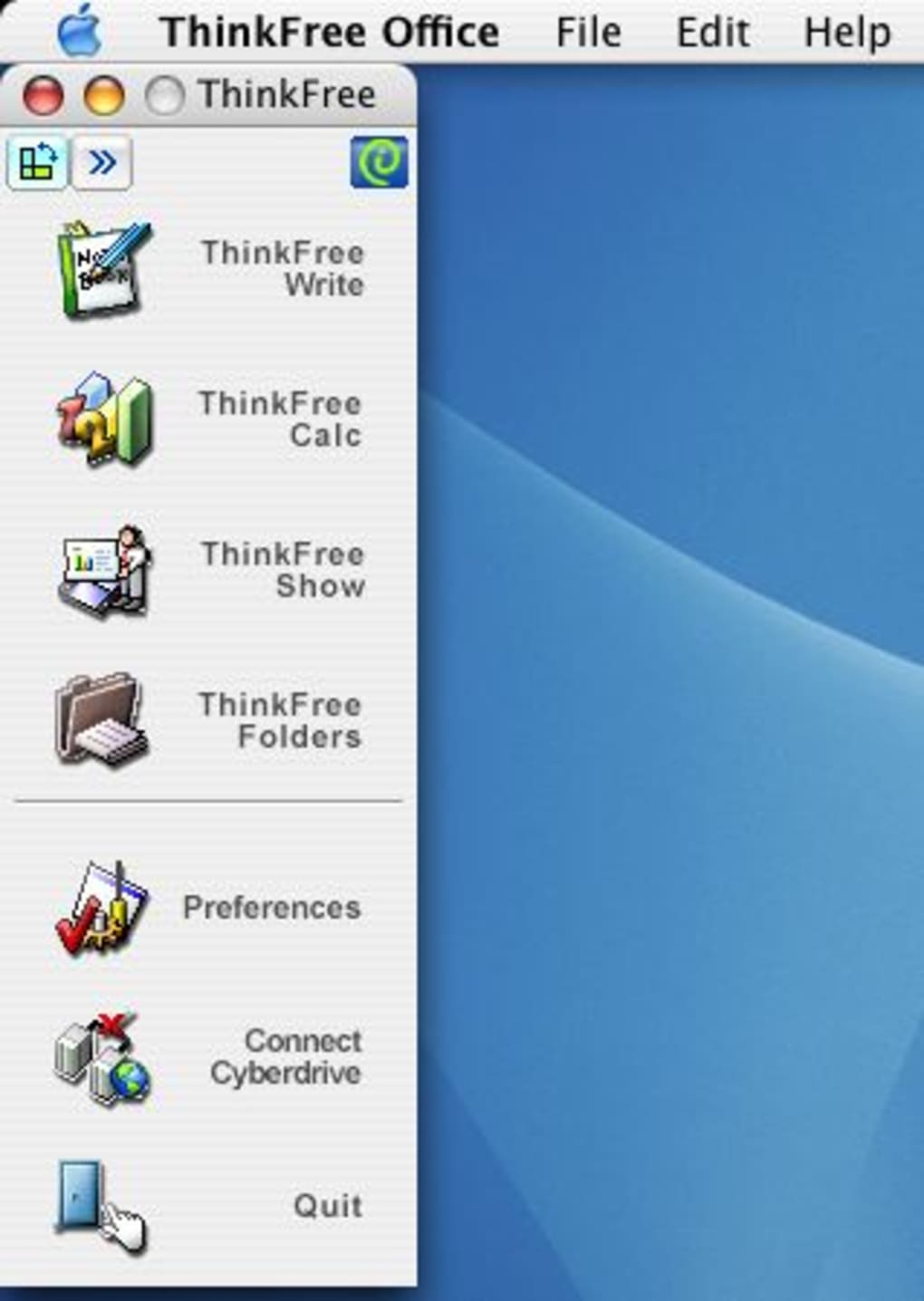
Une fois installé, la suite se lance avec un menu de démarrage unifié offrant des raccourcis vers Write, Show et Calc. L’interface à ruban est organisée de façon similaire à Microsoft Office, avec des onglets pour Accueil, Insertion, Mise en page, Révision, etc. Les nouveaux utilisateurs trouveront la disposition intuitive, surtout s’ils ont déjà une expérience avec Office. Chaque application prend en charge les formats de fichiers courants (.doc/.docx, .xls/.xlsx, .ppt/.pptx) ainsi que les formats OpenDocument (.odt, .ods, .odp), facilitant les échanges de fichiers avec des collègues utilisant d’autres suites.
Systèmes d’exploitation pris en charge : Windows 7, 8, 10 et 11 (32 bits et 64 bits) ; macOS 10.13 (High Sierra) et versions ultérieures ; Android 5.0+ pour l’application mobile compagnon. Bien qu’il n’existe pas de client Linux natif, la version Windows fonctionne sous Wine avec une stabilité raisonnable pour les tâches de base.
Les exigences système sont modestes : processeur 1 GHz, 2 Go de RAM et au moins 300 Mo d’espace disque libre. Parce que la suite évite les services lourds en arrière‑plan, elle fonctionne correctement sur les ordinateurs portables et netbooks plus anciens. Pour une qualité optimale d’export PDF, une résolution d’écran de 1024 × 768 ou supérieure est recommandée. Les utilisateurs doivent également s’assurer que les derniers packs de service de leur système d’exploitation sont installés afin d’éviter les avertissements de compatibilité pendant l’assistant d’installation.
Avantages, inconvénients, FAQ & verdict final
Avantages
- Alternative à faible coût à Microsoft Office avec une interface familière.
- Export PDF intégré dans les trois applications.
- Gestion mobile des documents pour Windows Mobile et Android sans frais supplémentaires.
- Prise en charge des formats Microsoft et OpenDocument.
- Installation légère et exigences système modestes.
Inconvénients
- Le lancement initial peut être lent, surtout sur du matériel ancien.
- Support linguistique limité — seul le correcteur orthographique anglais est disponible.
- La personnalisation de la barre d’outils n’est pas possible.
- Les fonctionnalités avancées telles que les macros, les vastes bibliothèques de modèles et les tableaux croisés dynamiques sont absentes.
- Malgré le nom « ThinkFree », le logiciel n’est pas gratuit.
Questions fréquentes
ThinkFree Office est‑il compatible avec les formats de fichiers Microsoft Office ?
Oui. ThinkFree Office peut ouvrir, modifier et enregistrer les fichiers .doc, .docx, .xls, .xlsx, .ppt et .pptx, assurant une collaboration fluide avec les utilisateurs de Microsoft Office.
Puis‑je utiliser ThinkFree Office sur un Mac ?
Une version macOS est disponible pour macOS 10.13 (High Sierra) et versions ultérieures. L’installeur est fourni sous forme de fichier .dmg et offre les mêmes fonctionnalités de base que la version Windows.
Existe‑t‑il un essai gratuit ou un niveau gratuit ?
ThinkFree Office propose un essai gratuit de 30 jours avec toutes les fonctionnalités. Après l’essai, vous devez acheter une licence pour continuer à utiliser le logiciel.
Comment fonctionne l’export PDF ?
Chaque application (Write, Show, Calc) comprend un bouton « Export as PDF » sur le ruban. En cliquant dessus, un PDF est généré en conservant la mise en page, les polices et les images, sans besoin d’outils de conversion tiers.
Puis‑je synchroniser des documents entre le bureau et les appareils mobiles ?
Oui. ThinkFree fournit des applications compagnons pour Android (et un support limité pour Windows Mobile) qui se connectent au même stockage cloud utilisé par la suite de bureau, permettant une synchronisation en temps réel.
Conclusion & appel à l’action
ThinkFree Office offre un mélange respectable de familiarité et d’accessibilité financière. Bien qu’il ne rivalise pas avec la profondeur de Microsoft Office ou la robustesse open‑source de LibreOffice, son export PDF intégré, sa synchronisation mobile et son prix d’entrée bas en font un concurrent solide pour les utilisateurs qui ont besoin des fonctions bureautiques de base sans la surcharge d’une suite complète. Si vous recherchez un outil économique qui ressemble à Office et que vous pouvez tolérer un démarrage légèrement plus lent et un support linguistique limité, ThinkFree Office vaut la peine d’être essayé.
Prêt à rationaliser votre flux de travail documentaire ? Téléchargez ThinkFree Office maintenant et profitez d’un essai gratuit de 30 jours—aucune carte de crédit requise. Découvrez la commodité de l’export PDF, de l’édition multi‑appareils et d’une interface familière, le tout à une fraction du coût des logiciels bureautiques traditionnels.
ThinkFree Office trouve un équilibre entre coût et capacité. L’export PDF et la synchronisation mobile sont des fonctionnalités phares, tandis que le démarrage lent et l’absence de personnalisation de la barre d’outils l’empêchent d’être un remplacement Office parfait. Dans l’ensemble, il mérite une solide note de 4 étoiles pour les utilisateurs recherchant une suite économique, semblable à Microsoft.







